Postagens

Mostrando postagens com o rótulo Corel Draw

Definir paleta de cores para seu projeto faz muita diferença

Imagem
Definir paleta de cores para seu projeto faz muita diferença no resultado final do mesmo. As cores tem um papel fundamental em tudo o que visualisamos. Por isso achei interessante postar estes endereços e espero que os mesmos ajudem futuramente em seus projetos, para os que ainda não conhecem. Eu utilizo smepre nos meus e tenho até mais opções, mas preferi colocar aqui os que mais acesso e utilizo atualmente.  1- COLOR ADOBE Color Adobe : A Adobe, como sempre, quebrando tudo. O site deles é super profissional, e já aproveito pelo fato de já poder inseriri a cir criada direto no illustrator, photoshop ou qualquer aplicativo da adobe direto no seu trabalho, você tem acesso aos dados das cores em vários formatos, pode criar livremente a sua paleta ou com base em alguma imagem. 2- COLOURCO Colourco : Você vai gostar de escolher as cores no Colourco! É um dos meus preferidos para meus projetos. Conforme você desliza o mouse, as cores vão mudando. Ao clicar, ele sa...
Ótima ferramenta para designers e profissionais criativos

Imagem
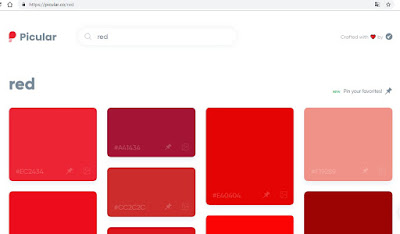
De volta a publicar minhas dicas, trabalhos e ferramentas utilizadas por mim no dia a dia. Bem na volta deste carnaval, e recentemente procurando uma fonte para um projeto, acabei enocntrando uma ferramenta que busca por cores, o Picular, uma ferramenta de busca para cores. É tão simples quanto pesquisar no Google: basta digitar o termo que você está procurando e a ferramenta irá listar algumas cores de referência. Ela utiliza o próprio motor de busca do Google Imagens para listar os principais resultados do termo, extraindo a cor principal de cada imagem. É possível copiar o código hexadecimal de cada cor e também visualizar a imagem de referência. Mais uma boa ferramentar para designers utilizarem em seu dia-a-dia. Link da Ferramenta: https://picular.co/

DICA - Converte seus arquivos online, inclusive .CDR para .AI

Imagem
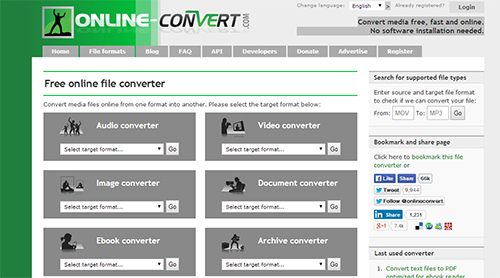
Uma dica boa de um serviço online que pode tirar você de um aperto qualquer dia destes com vaiadas versões e extensões de arquivos que recebemos ou enviamos, seja para gráficas ou clientes, entre outras situações.  Pois bem é um site a qual você converte mídia livre, rápido e online e sem nenhuma instalação de software necessário. E o que melhor 0800 amigos. Logo abaixo o link do site. Abraço até a próxima. online-convert Marcio Sena

Bancos de imagem, ícones e fontes gratuitos na internet

Imagem
Passado a folia do carnaval, agora chegou a hora de colocar os projetos em dia, então vou deixar aqui uma dica que me pediram por email para postar aqui alguns endereços que sempre estamos precisando para nossos projetos diários, imagens, ícones, fontes e melhor ainda, gratuitos. Há uma variedade enorme de bancos de imagens gratuitos na Internet, de fontes, de ícones, entre outros. Quem trabalha com conteúdo, criação e afins, precisa se preocupar com a questão dos direitos autoriais certamente já conhece alguns deles, separei aqui alguns bons endereços da web que facilita nossa vida. Confira! BANCO DE IMAGENS MorgueFile Com um visual limpo, o MorgueFile é um excelente banco de imagens gratuito que permite realizar download sem necessidade de cadastro. Você pode navegar livremente pelas fotos ou buscá-las especificamente através do campo de busca, lembrando-se sempre que o site é em inglês. Há também uma seção interessante chamada “Classroom”, onde são apresentadas al...

Corel lança CorelDraw X6 . Também para iPhone

Imagem
Pois é amigos, uns não gostam, outros adoram, mas confesso que nunca deixei de usar o Corel Draw, mesmo com grande melhora e abrangência na utilização do Ilustrator, que na sua última versão ficou bem melhor, eu diria, um avanço interessante da aplicação. Mas o Corel, foi aonde tudo começou pra mim, é tipo a primeira namorada, nunca esquecemos, ainda hoje utilizo o Corel, pois bem, a nova versão deu uma demorada em relação as outras para sair, talvez, pela velocidade e surgimento de novas tecnologias e mídias, a Corel talvem tenha segurado para fazer as adptações necessários a nova versão, mas CorelDraw continua sendo um dos softwares mais utilizados do mundo para a criação de gráficos vectoriais, embora seja uma ferramenta profissional, o seu uso fácil e intuitivo permite que iniciantes desenvolvam trabalhos sem grandes dificuldades e é aqui que surgem os problemas, principalmente para arte-finalistas que têm que preparar os trabalhos para o RIP.  O gerente de Produtos da Core...

Ferramenta Interativa Ajustar texto ao caminho de ferramenta

Imagem
Irei falar aqui para vocês uma dica boa e muito utilizada para criação de marcas e layouts diversos, aonde você faz o texto seguir o caminho de alguma forma de objetos. No nosso velho e bom Corel Draw, aplicativo que utilizo desde sua versão 3.0, no tempo do Windows 3.1 quando usava-mos disquetes, na verdade eram 18 disquetes para instalar o corel, recordações a parte, vamos a dica. Esta ação é possível  a partir do CorelDRAW Graphics Suite X3 ou superior. A partir do CorelDRAW X3 ficou mais fácil para anexar texto a um caminho com precisão - um efeito comum usado na criação de marcas. O Texto Fit interativo para ferramenta Path permite que os usuários simplesmente selecionar texto, mova o ponteiro juntamente um caminho e clique para definir posição do texto. Os usuários também podem controlar facilmente distância de deslocamento do texto do caminho. Podemos dimensionar o texto depois de ter sido colocado em um caminho, basta selecionar o texto e pelo caminho e arrastando uma das ...

Alguns Atalhos para facilitar sua vida no Corel Draw

Ctrl+ Ctrl+A = selecionar tudo Ctrl+C = copiar Ctrl+D = duplicar - barra de espaço mais arraste do objeto= Duplica váias vezes. Ctrl+E = Exportar Ctrl+G = Agrupar Ctrl+I = Importar Ctrl+J = Opções Ctrl+K = QuebrarL = combine Ctrl+N = Novo gráficoO = abrir Ctrl+P = Imprimir Ctrl+Q = Converter para curvas Ctrl+R = Repetir a última ação Ctrl+S = Salvar Ctrl+T = Formatar texto Ctrl+U = Desagrupar Ctrl+V = Colar Ctrl+W = Limpeza de tela - Atualiza àrea de trabalho Ctrl+X = Recortar Ctrl+Y = Alinhar pela grade Ctrl+Z = Desfazer Ctrl+Shift+Z = refazer (pode ser personalizado) em Ferramentas/ opções / geral / desfazer Níveis: Regular: Aumente de acordo com sua necessidade Ctrl+Pg Up = Colocar um objeto à frente Ctrl+Pg Down = Colocar um objeto atrás Ctrl+F2 = Abre gerenciador de visualização Ctrl+F4 = Fechar gráfico (documeto aberto em primeiro plano) Ctrl+F11 = Abre caixa de símbolos Ctrl+F12 = Revisor Ortográfico (X4) Ctrl+F8 = Transformar Texto parágrafo/Text...

Logotipos e vetores diversos em CDR para baixar

Imagem
Vai uma super dica amigos, logotipos e vetores totalmentes free. Tem o mascote da copa 2010, logo de empresas e vetores. É só acessar e baixar e todas em CDR e PSD. É só acessar e baixar no freelogotypes.info

Margens e o sangria no Corel Draw

Imagem
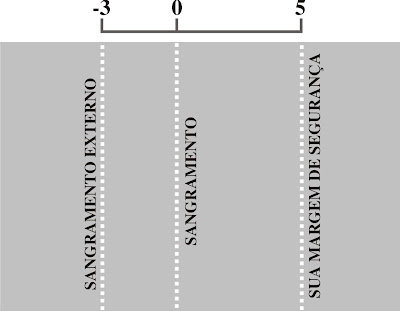
Bom Dia, vamos ver um que atormenta muita gente na hora de fechar o arquivo para gráfica, as margens e o sangria. Tem gente que adora colocar o texto e também objetos logo no limite do sangramento, mas temos sempre que levar o fato a questão do sangramento e das margens existir não é por beleza, sim por segurança, veremos um exemplo abaixo: Um retângulo preto está bem na divisa entre a parte interior e exterior no nosso documento, a linha demarcada no meio é o sangramento, ou seja, o limite máximo, onde o trabalho será devidamente cortado. Para poder exibir seu sangramento pontilhado sobreposto por qualquer objeto lhe facilitando saber aonde seu trabalho será cortado, vá a Exibir > Exibir > Sangramento. Notamos que na esquerda temos o sangramento externo, o mesmo é usado para sabermos até aonde devemos deixar sobrando um pedaço de nosso trabalho, o objetivo do sangramento externo é fazer com que na hora que o cortador fizer o corte no trabalho, não aconteça de ficar linhas ...